Google Backup sauvegarde images en local

Raoul Mengis
Senior Web Developer📚 Guide Plakar — Sauvegarde Google vers disque USB externe
🛠️ Support - Documentation technique
🏫 Formation - Cours - Ecole -1-Computer
 |
|---|
| Version : 1.1 |
| Date : 2 july 2026 |
| Auteur : Raoul Mengis de -1-Computer SaaS |
📖 Documentation pratique avec exemples opérationnels.
🎯 Environnement cible : Windows - Linux - Google - Plakar v1.1.7.
🗄️ Documentation : Sauvegarde Google → USB disque externe avec Plakar
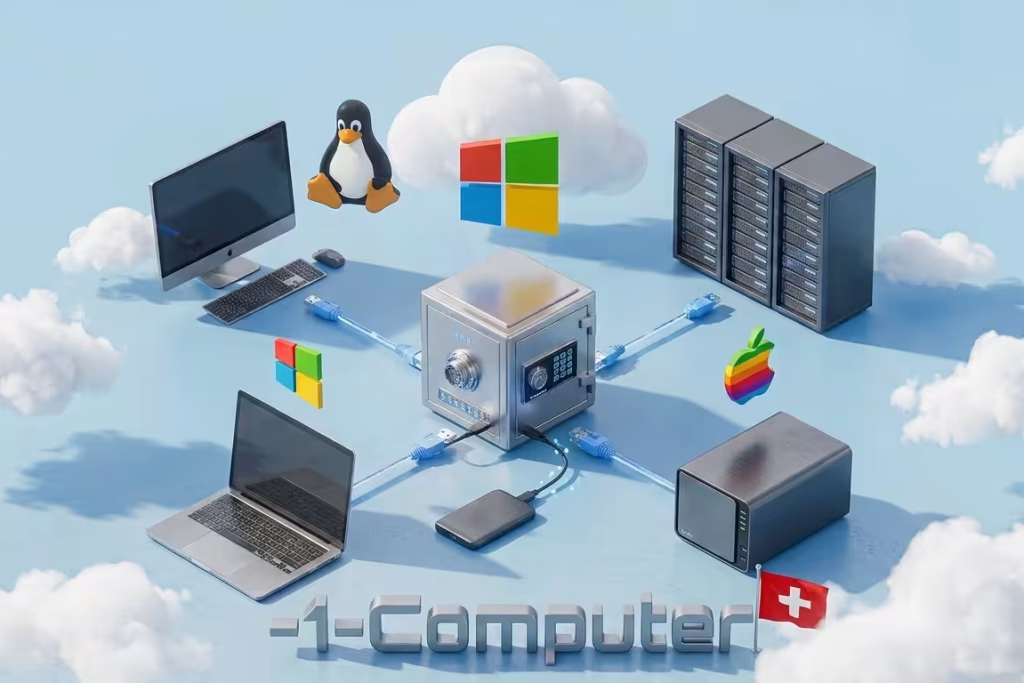
 (Vignette conceptuelle de stockage sécurisé)
📑 Sommaire
- 🛡️ Introduction au backup
- 🔄 Stratégie de sauvegarde (Google ➔ Local ➔ Externe)
- ⬇️ Installation de Plakar 1.1.7
- ☁️ Installation et configuration de Rclone (Le pont avec Google)
- ⚙️ Configuration de Plakar pour le disque dur externe
- 🚀 Contrôle et Exécution de la sauvegarde (CLI)
- 🌐 L’Interface Web (Web UI) pour explorer vos photos
- 📑 Autres documents
1. 🛡️ Introduction au backup
Backup
🔥 Non
- Un simple snapshot n'est pas un backup. ⛔
- Une synchronisation n'est pas un backup. ⛔
- Une réplication n'est pas un backup. ⛔
- Une copie n'est pas un backup. ⛔
- Un clone n'est pas un backup. ⛔
- Une copie dans un autre bucket S3 n'est pas un backup. ⛔
- Un bucket versionné n'est pas un backup. ⛔
- Une sauvegarde sur le même NAS n'est pas un backup. ⛔
- Un NAS redondé n'est pas un backup. ⛔
- Une copie sur le même datacenter n'est pas un backup. ⛔
- Une copie hors ligne oubliée depuis trois ans n'est plus un backup. ⛔
- Une sauvegarde jamais restaurée n'est pas un backup. ⛔
- Une politique de backup n'est pas un backup. ⛔
Plakar est un outil de sauvegarde moderne, ultra-rapide et sécurisé, écrit en Go. La version 1.1.7 apporte des améliorations notables en matière de gestion de la mémoire et de fiabilité des repositories.
Pourquoi l’utiliser pour vos photos Google ? * 💎 Déduplication au niveau des blocs (Chunking) : Si vous avez modifié une photo, Plakar ne sauvegardera que les octets modifiés, pas toute l’image (idéal pour les vidéos lourdes). * 🔐 Chiffrement AES-256 natif : Vos photos sont chiffrées avant même de toucher le disque dur externe. * ⚡ Rapidité : Optimisé pour les disques modernes via des opérations d’Entrées/Sorties parallélisées. * 🌐 Interface Web intégrée : Permet de naviguer dans les archives comme dans une galerie photo directement dans votre navigateur.
2. 🔄 Stratégie de sauvegarde
 (Vignette : Flux Cloud vers Stockage Local)
⚠️ Note technique : Plakar est un outil de sauvegarde de système de fichiers local. Il n’a pas d’API native pour Google. Nous allons utiliser un outil pont.
- ☁️ Rclone télécharge les images/vidéos de Google dans un dossier temporaire de votre PC.
- 📁 Plakar lit ce dossier local et crée une archive chiffrée et dédupliquée sur votre Disque Dur Externe.
- 🧹 Vous pouvez ensuite supprimer le dossier temporaire local pour gagner de l’espace.
3. ⬇️ Installation de Plakar 1.1.7
🐧 Sur Linux

Ouvrez votre terminal et exécutez les commandes suivantes :
- Téléchargement de la version 1.1.7 wget https://github.com/PlakarKorp/plakar/releases/download/v1.1.7/plakar-1.1.7-linux-amd64.tar.gz
- tar -xzf plakar-1.1.7-linux-amd64.tar.gz #Extraction de l'archive
- sudo mv plakar /usr/local/bin/ #Déplacement dans le système
- plakar version ✅ Vérification de l'installation
🪟 Sur Windows

- Téléchargez l’archive plakar-1.1.7-windows-amd64.zip sur les Releases GitHub.
- Extrayez l’archive (clic droit -> Extraire tout).
- Ajoutez le chemin du dossier extrait à votre variable d’environnement PATH de Windows.
- Ouvrez PowerShell en tant qu’administrateur et tapez :
- plakar version ✅ Vérification de l'installation
4. ☁️ Installation et configuration de Rclone


Rclone fera le pont entre le Cloud Google et votre ordinateur.
Installation rapide : * 🐧 Linux : sudo apt install rclone * 🪟 Windows : Téléchargez sur rclone.org
Configuration (Sur Linux & Windows en CLI) :
rclone config
- Choisissez n (New remote).
- Nommez-la gdrive_photos.
- Type de stockage : choisissez drive (ou google photos).
- Laissez client_id et client_secret vides (appuyez sur Entrée).
- Scope : Choisissez 1 (Full access).
- Advanced config : répondez n.
- Auto-config : répondez n.
- 🔗 Authentification : Rclone génère un lien. Copiez-le dans votre navigateur, autorisez Google, et collez le code de vérification dans le terminal.
Synchronisation locale :
- mkdir -p ~/google_backup_temp #Créez un dossier local temporaire
- rclone copy gdrive_photos:"Photos" ~/google_backup_temp -P #Lancez la copie (-P pour voir la barre de progression)
5. ⚙️ Configuration de Plakar pour le disque dur externe
 (Vignette : Disque Dur Externe)
Branchez votre disque dur externe.
* 🐧 Point de montage typique : /mnt/DisqueExterne * 🪟 Lettre typique : E:\
Initialisation du dépôt Plakar (Création du coffre-fort) :
Sur Linux :
plakar init /mnt/DisqueExterne/Plakar_Backup
Sur Windows (PowerShell) :
plakar init E:\Plakar_Backup
🔑 Consignes de sécurité lors de l’init : Plakar va vous demander un mot de passe. Choisissez un mot de passe très complexe. Sans ce mot de passe, il est impossible de récupérer vos photos (chiffrement AES-256). Saisissez-le une seconde fois pour confirmation.
6. 🚀 Contrôle et Exécution de la sauvegarde (CLI)
Vos photos sont dans ~/google_backup_temp (ou C:\google_backup_temp). Il est temps de les sauvegarder via la ligne de commande.
📥 Création de la sauvegarde (Snapshot)
Sur Linux :
plakar create ~/google_backup_temp
Sur Windows :
plakar create C:\google_backup_temp
🔍 Contrôle et Vérification (Check)
Il est crucial de vérifier que l’archive est saine après la sauvegarde.
- Vérifie l'intégrité des données sur le disque dur plakar check
📊 Visualiser l’état du repository
- 📋 Liste tous les snapshots (sauvegardes) effectués plakar ls
- 📈 Affiche des statistiques (Espace utilisé, déduplication, etc.) plakar status
7. 🌐 L’Interface Web (Web UI) pour explorer vos photos
 (Vignette : Interface Web de navigation)
Bien que Plakar n’ait pas d’application de bureau classique (GUI en .exe ou .AppImage), il intègre un serveur Web local très puissant. C’est l’outil idéal pour vérifier que vos photos et vidéos Google ont bien été sauvegardées, puisque le navigateur vous permettra de les afficher (lecteur vidéo et visionneuse d’images intégrés).
🖥️ Lancement de l’interface Web
Pour lancer l’interface, vous devez pointer Plakar vers votre dépôt sur le disque dur externe et lui demander de lancer l’UI.
🐧 Sur Linux :
# Définition du chemin du disque externe et lancement de l'UI PLAKAR_REPOSITORY=/mnt/DisqueExterne/Plakar_Backup plakar ui
🪟 Sur Windows (PowerShell) :
# Définition du chemin du disque externe et lancement de l'UI $env:PLAKAR_REPOSITORY="E:\Plakar_Backup"; plakar ui
🕸️ Utilisation de l’Interface Web
- Une fois la commande exécutée, le terminal restera ouvert et affichera un message du type : 🔍 Serving UI on http://127.0.0.1:7890
- Ouvrez votre navigateur Web (Chrome, Firefox, Edge, etc.).
- Tapez l’adresse indiquée dans la barre d’adresse : http://127.0.0.1:7890
🖼️ Que pouvez-vous faire dans le navigateur ?
- 🔐 Saisie du mot de passe : La première page vous demandera le mot de passe que vous avez défini lors du plakar init. (Le déchiffrement se fait localement dans votre navigateur, rien n’est envoyé sur internet).
- 📂 Navigation : Vous verrez la liste de vos Snapshots (dates de sauvegarde). Cliquez sur le plus récent.
- 📸 Visionneuse de photos : En naviguant dans les dossiers, les images s’affichent sous forme de vignettes. Vous pouvez cliquer dessus pour les agrandir.
- 🎥 Lecteur vidéo : Les fichiers .mp4 ou .mov de Google Photos peuvent être lus directement dans le navigateur sans avoir à les extraire.
- ⬇️ Restauration ciblée : Si vous voulez récupérer une seule photo ou vidéo perdue, vous pouvez la sélectionner dans l’interface Web et cliquer sur “Télécharger” pour la remettre sur votre PC.
💡 Astuce : Pour arrêter le serveur Web, retournez simplement dans votre terminal et appuyez sur les touches Ctrl + C.
8. 🌐 Autres Documents
Voici une liste de quelques documents explicatifs facile à comprendre. Ces documents composés de nombreuses pages pratiques bénéficient régulièrement de nouvelles mises à jour. Document facile à imprimer, HTML, PDF ou Papier (feuillet format A4 ou A5)
- Backup
- Backup Windows Une documentation pratique de la meilleure solution technique pour faire le backup Windows en 2026 (pour les privés et les entreprises). Système et datas.
- Backup Linux Une documentation pratique de la meilleure solution technique pour faire le backup Linux en 2026 (pour les privés et les entreprises). Système et datas.
- Backup Linux serveurs Une documentation pratique de la meilleure solution technique pour faire le backup serveur Linux et machines virtuelle en 2026 (pour les entreprises).
- Backup Site WordPress Une documentation pratique de la meilleure solution technique pour faire le backup de votre site internet réalisé avec WordPress, aussi bien depuis Windows que depuis Linux. (Privés et entreprises)
- IA
- Technique pour utiliser IA Une documentation simple pour utiliser l’IA dans la pratique correctement et efficacement. Prévoir environ dix heures de formation. Usage privé débutant et progressivement pour un usage professionnel et régulier.
Demande de la documentation directement depuis le formulaire du site -1-Computer. Le lien suivant : 1Computer.info
D’autres documents sont en préparation n’hésitez pas à faire la demande à nos experts IT expérimenté (Depuis 1985)